

Budget e costi effettivi
Guarda quanto pensavi di spendere, quanto hai speso, e a che punto sei.
- Imposta un budget su ogni fase
- Budget > Add cost ogni volta che spendi
- Controlla i tre numeri in alto
La pagina in breve
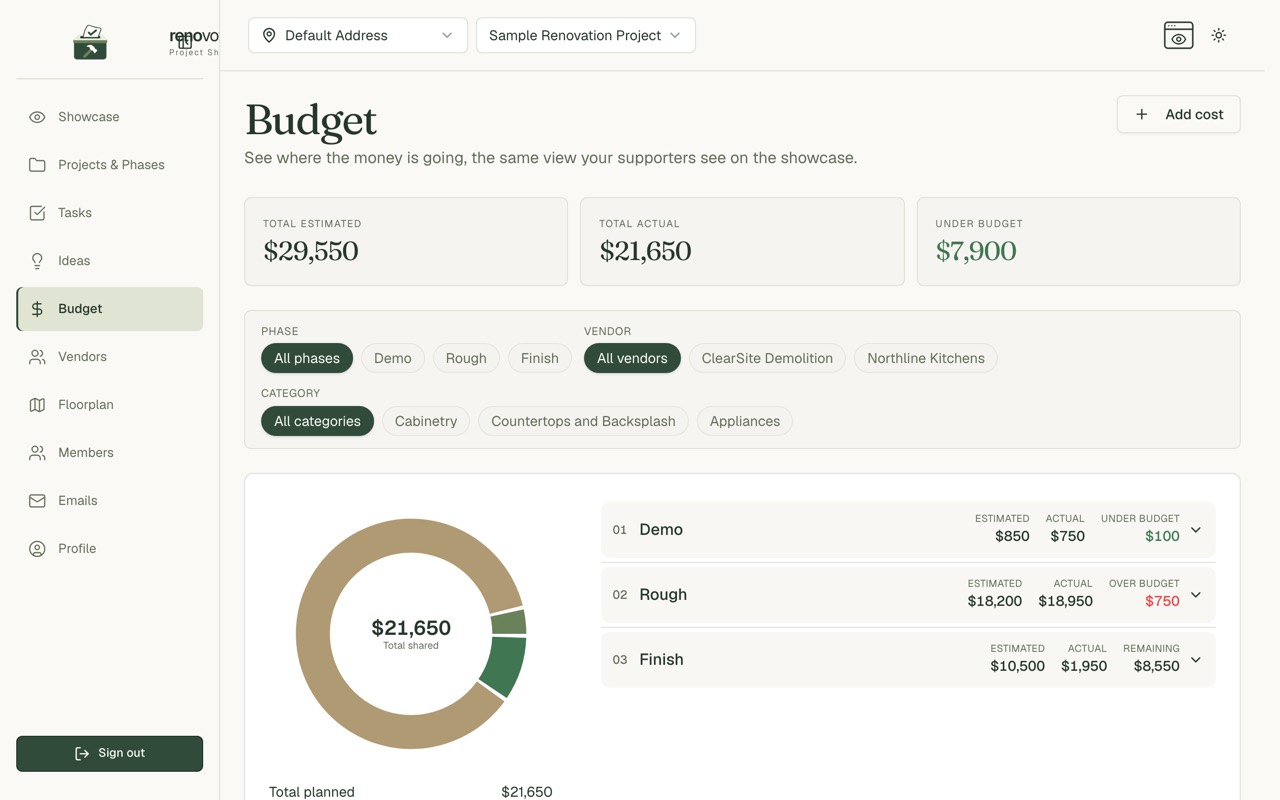
In alto ci sono tre numeri:
- Total estimated: quello che pensavi di spendere
- Total actual: quello che hai speso
- Remaining, Under budget oppure Over budget: a che punto sei
Una fase ancora in corso mostra Remaining. A lavoro finito mostra Under budget (verde) oppure Over budget (rosso).
Imposta le stime
- Dai a ogni fase un budget stimato quando la crei.
- Oppure cambialo dopo nella pagina Budget.
- Anche le idee possono avere un Estimated Cost.
- Su un lavoro, annota il DIY savings se fai da te.
Registra un costo
- Scegli Add cost.
- Scegli il lavoro.
- Aggiungi una descrizione e un importo.
- Scegli un fornitore se serve.
- Salva.
Consiglio: Puoi aggiungere un costo anche dal lavoro stesso o dalla scheda di un fornitore.
Guarda dentro una fase
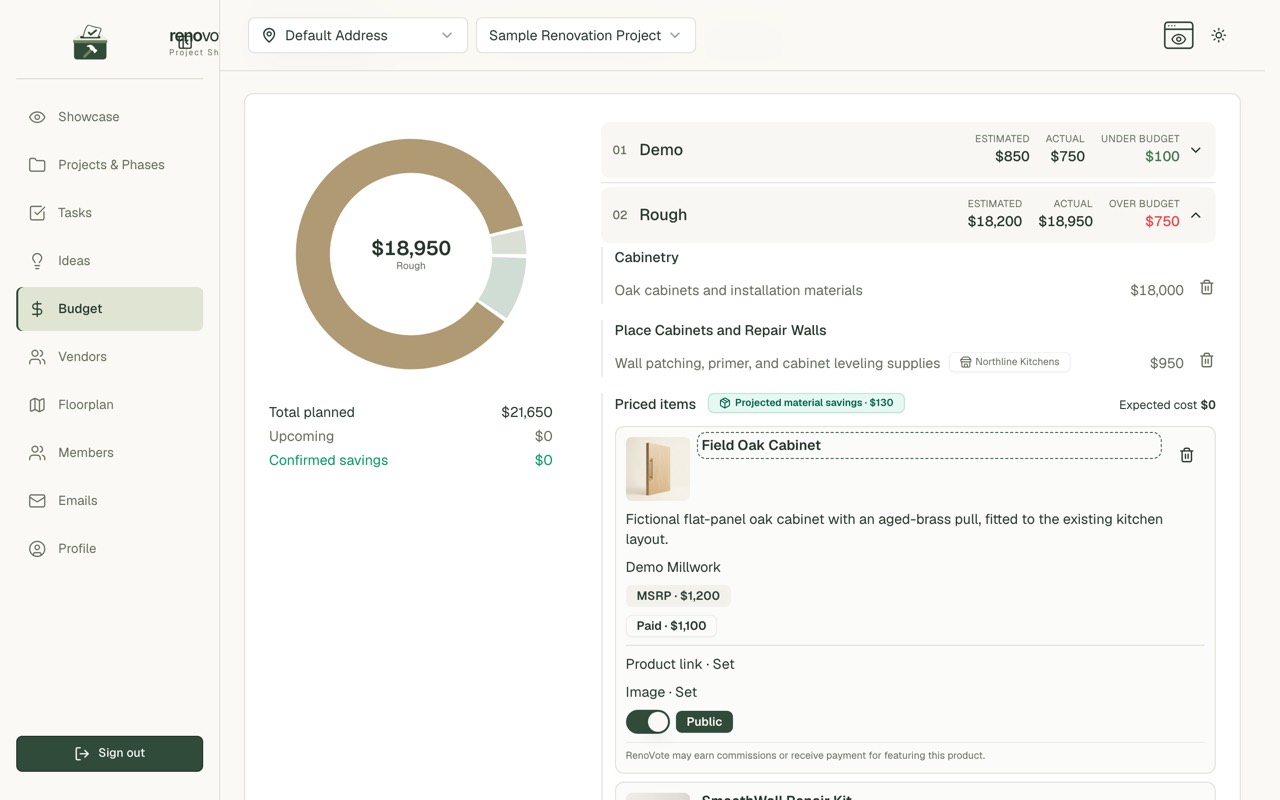
- Clicca una fase per aprirla.
- Vedi ogni costo, il lavoro a cui appartiene e il fornitore.
- Modifica un importo o elimina un costo direttamente lì.
- I prodotti che hai aggiunto alle idee compaiono come Priced items.
Filtra
Usa i chip in alto per restringere la pagina:
- Phase
- Vendor
- Category
Per esempio, scegli un fornitore per vedere tutto quello che hai speso con lui.
Scegli la valuta
- Apri Profile.
- Scegli tra USD, CAD, EUR, GBP o AUD.
- Vale per i prezzi che vedi.
Cosa vede il pubblico
- Dopo la pubblicazione, i costi stimati ed effettivi si vedono per impostazione predefinita.
- Spegni Show Prices per nasconderli.
- Il dettaglio per fase e per lavoro resta nascosto finché non attivi Show public cost items.
- Le voci nascoste restano fuori dai totali pubblici.
Vedi Condivisione e vetrina.
Domande frequenti
La pagina dice "Budget data unavailable". Scegli Retry. Se continua, ricarica la pagina.
I miei totali sembrano troppo bassi. Controlla i chip Phase, Vendor e Category. Ognuno restringe la pagina.