

Planimetria e stanze
Carica un disegno della tua proprietà e segna le stanze. Poi puoi trovare le idee per stanza.
- Floorplan > Upload
- Add Room e disegna intorno alla stanza
- Clicca il segnaposto di una stanza per filtrare le idee
Carica una planimetria
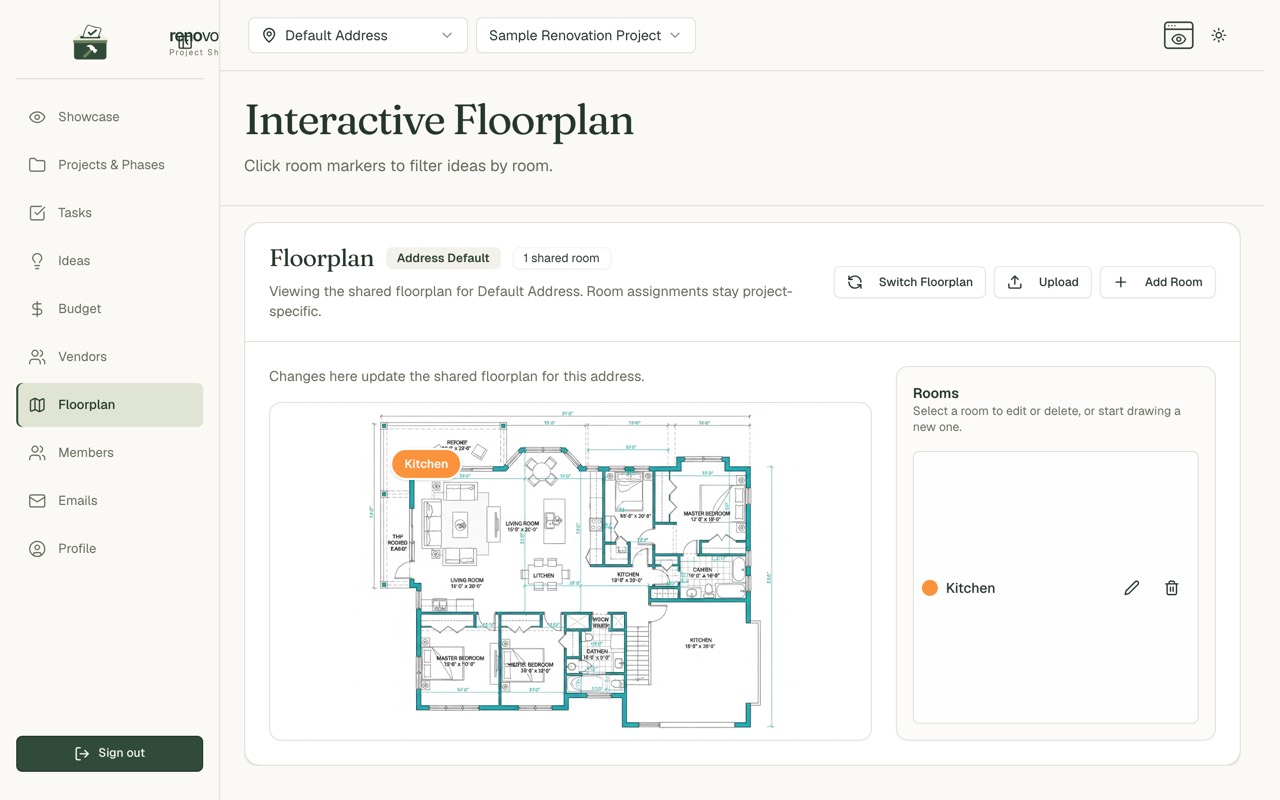
- Apri Floorplan.
- Scegli Upload e dai un nome alla pianta, come "Piano principale".
- Spunta Apply to all projects at this address per condividerla.
- Spunta Set as default for new projects se vuoi.
Aggiungi le stanze
- Scegli Add Room.
- Inserisci un nome, come "Cucina", e scegli un colore.
- Disegna la stanza sulla pianta.
Ogni stanza compare nell'elenco Rooms. Usa la matita per modificarla e il cestino per eliminarla.
Consiglio: Alle stanze assegni idee e lavori, quindi chiamale come ne parli tu.
Usa le stanze
- In Ideas, filtra per stanza.
- Su un lavoro, spunta le stanze che copre.
- Sulla planimetria, clicca un segnaposto per filtrare le idee.
Condivisa o per progetto
La pagina ti dice quale pianta stai guardando:
- Address default: condivisa con tutti i progetti di questo indirizzo
- Project override: usata solo per questo progetto
Usa Switch Floorplan per cambiarla, o per eliminare una pianta.
Attenzione: Le modifiche alla pianta e alle sue stanze aggiornano la pianta condivisa dell'indirizzo. Quali idee e lavori usano una stanza resta specifico di ogni progetto.
Domande frequenti
Posso mostrare la planimetria al pubblico? Sì, con Show public floorplan nelle impostazioni della vetrina. Vedi Condivisione e vetrina.
Non ho una planimetria. Nessun problema. Puoi comunque aggiungere le stanze per nome quando inserisci un'idea.