

Idee e voti
La pagina Ideas è la tua bacheca. Aggiungi opzioni, dategli un punteggio insieme e avvia una decisione quando devi scegliere.
- Ideas > Add Idea
- Dai a ogni idea un punteggio da 1 a 10
- Raggruppa le idee con Categories
- Per scegliere tra più idee, avvia una decisione
Aggiungi un'idea
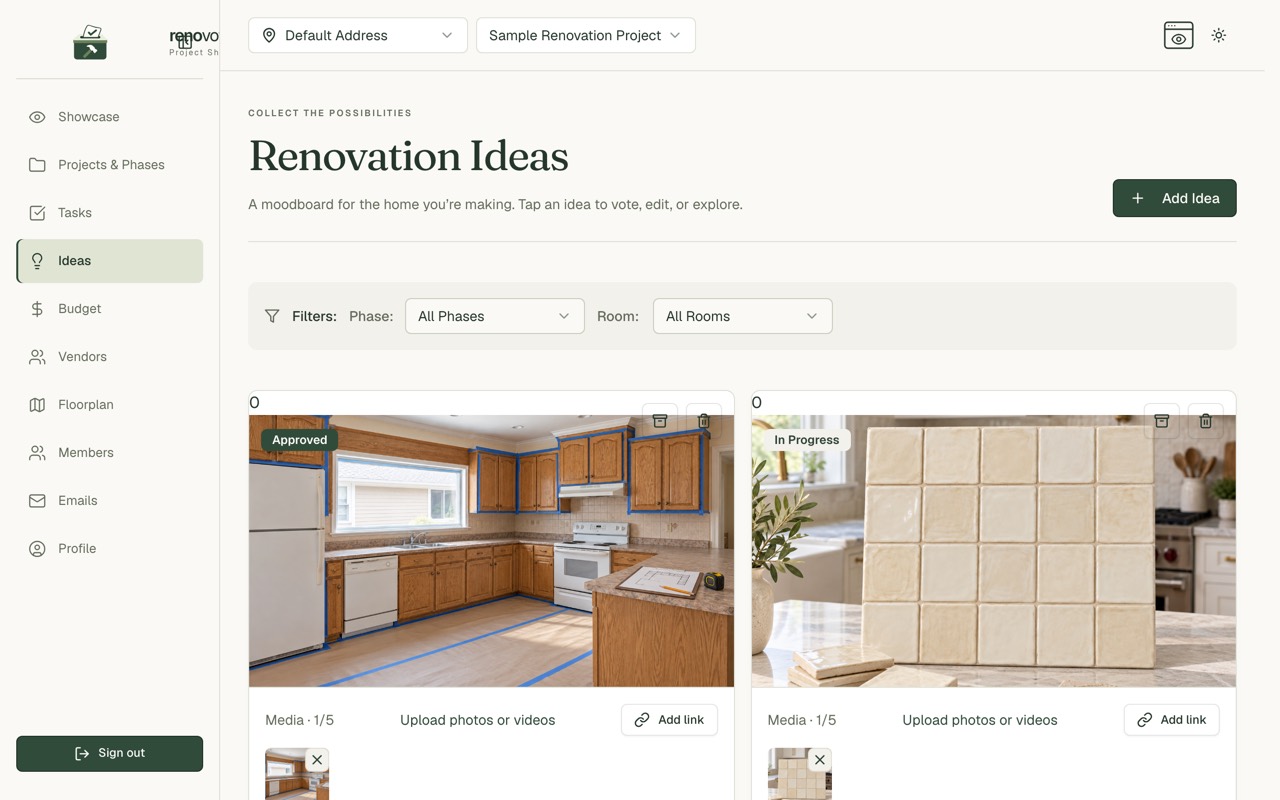
Scegli Add Idea. Serve solo il titolo.
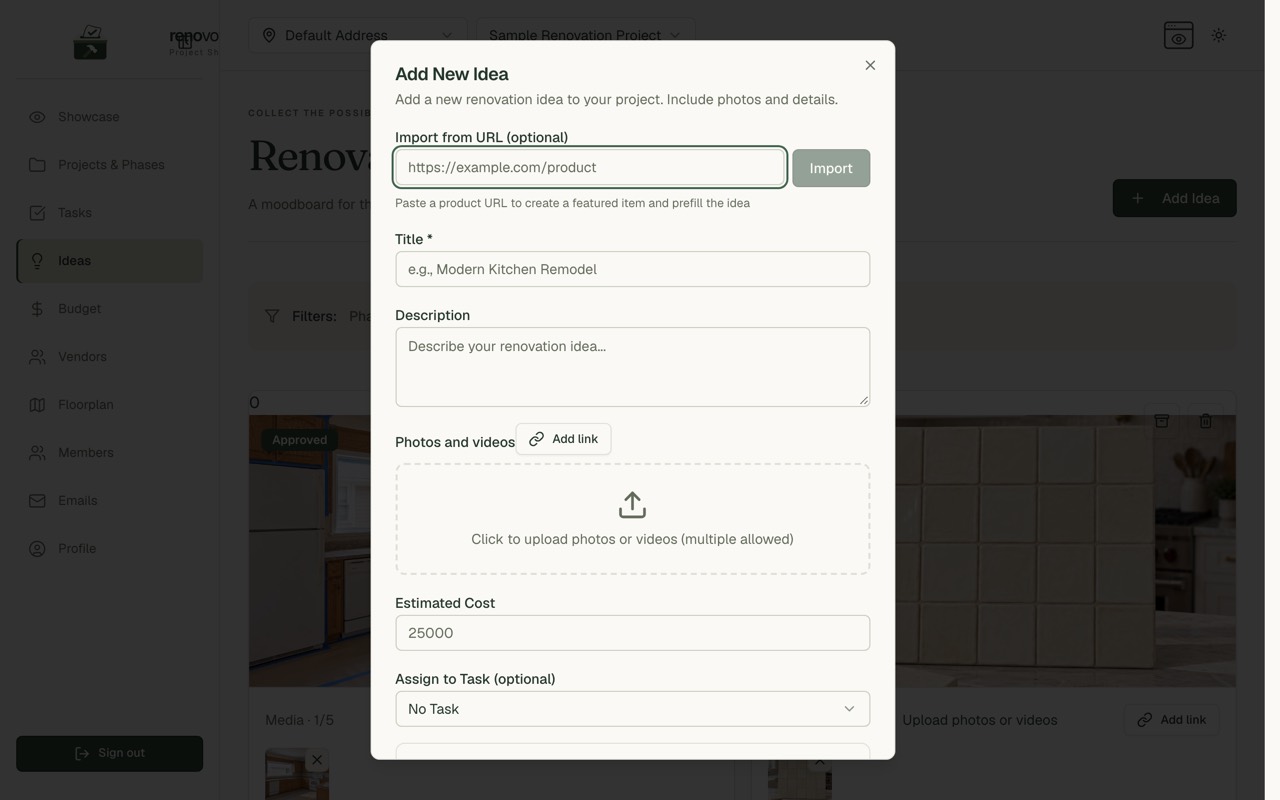
Puoi aggiungere:
- una descrizione
- foto o video
- un Estimated Cost
- le stanze a cui si riferisce
- un lavoro a cui collegarla
- Make Public, se vuoi che compaia nella vetrina
Importa da un link
- Incolla il link di un prodotto in Import from URL.
- Scegli Import.
- RenoVote prova a compilare titolo, descrizione e immagine.
Attenzione: Alcune pagine non si riescono a leggere. Puoi comunque salvare il link e scrivere i dettagli a mano.
Dai un punteggio a un'idea
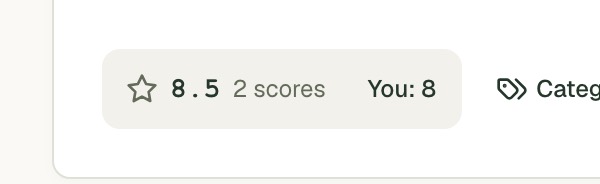
- Scegli Rate su un'idea, poi un punteggio da 1 a 10.
- La scheda mostra la media e quante persone hanno dato un punteggio.
- Hai un punteggio per idea. Scegli un altro numero per cambiarlo, oppure Clear my score per ritirarlo.
- Il tuo punteggio resta sempre visibile sul pulsante, così vedi cosa hai dato.
Possono dare un punteggio tutti nel progetto, anche i Viewer. Devi aver effettuato l'accesso.
Da sapere: I punteggi sono un segnale rapido di cosa preferiscono le persone. Non chiudono nulla: puoi dare un punteggio a un'idea in qualsiasi momento, anche dopo che è stata approvata.
Lo stato di un'idea
Lo stato di un'idea non si imposta a mano. Segue ciò che le è successo:
- Pending: non è stato deciso ancora nulla.
- Approved: ha vinto una decisione.
- In Progress o Completed: ha vinto una decisione e il lavoro che ne è nato è in corso o finito.
- Rejected: ha perso una decisione e non ne ha vinta un'altra.
Da sapere: Lo stato non impedisce mai a nessuno di dare un punteggio.
Aggiungi prodotti a un'idea
Sotto un'idea puoi aggiungere degli item, cioè i prodotti veri che stai valutando.
- Scegli Add item.
- Ogni item ha un link, un'immagine, un prezzo di listino (MSRP) e il prezzo che hai pagato.
- Attiva Public per mostrare l'item nella tua vetrina.
Trasforma un'idea in un lavoro
Un'idea entra a far parte di un lavoro quando una decisione la sceglie.
- Mettila in una decisione insieme alle altre opzioni.
- Quando la decisione è presa, scegli Turn into a task.
- View Ideas su un lavoro mostra le idee scelte per quel lavoro. Detach from task toglie il collegamento e conserva l'idea e la decisione.
- Eliminare un lavoro non elimina mai le sue idee.
Raggruppa e filtra
- Scegli Categories su un'idea per metterla in uno o più gruppi, come "Piastrelle del paraspruzzi". Scrivi un nome per crearne uno nuovo.
- Scegli le stanze a cui serve un'idea quando la aggiungi. Un'idea può stare in più stanze.
- Filtra la pagina per fase, stanza o categoria.
- Eliminare una categoria toglie solo il raggruppamento. Le idee restano.
Riordina
- Archivia un'idea che non vuoi ancora buttare. Nessuno può darle un punteggio, e puoi ripristinarla.
- Eliminala definitivamente con l'icona del cestino.
Domande frequenti
La pagina mostra chi ha dato quale punteggio? No. Mostra la media e il numero di punteggi, più il tuo.
I visitatori della mia vetrina possono dare un punteggio? No. Possono vedere la media e il numero di punteggi delle idee che condividi, ma solo i membri del progetto possono darne uno.