

Membri e ruoli
Invita le persone con cui stai ristrutturando, e decidi cosa può fare ciascuna.
- Members > Invite User
- Scegli un ruolo
- Ricevono una email e hanno sette giorni per accettare
I ruoli in breve
| Ruolo | Cosa può fare |
|---|---|
| Viewer | Vedere il progetto e votare |
| Collaborator | Modificare il progetto |
| Manager | Gestire lavori e costi |
| Owner | Controllo completo, comprese le persone |
Consiglio: Non sei sicuro? Parti con Viewer per famiglia e amici che vogliono solo seguire e votare.
Invita qualcuno
- Apri Members.
- Scegli Invite User.
- Inserisci il suo indirizzo email.
- Scegli un ruolo.
- Invia.
Solo il proprietario del progetto vede i comandi per invitare, rimuovere e rimandare.
Da sapere: La voce di menu dice Members. La pagina in sé si intitola User Management.
Cosa vede la persona invitata
- Una email con un link.
- Una pagina che mostra il progetto, il suo ruolo e chi l'ha invitata.
- Un modulo per nome e password.
- Poi si ritrova dentro il progetto.
Inviti in sospeso
La scheda a destra elenca gli inviti non ancora accettati.
- Ognuno mostra email, ruolo e data di scadenza.
- Le frecce di aggiornamento lo rimandano.
- La croce lo annulla.
- Un invito scade dopo sette giorni.
Cambia un ruolo o rimuovi qualcuno
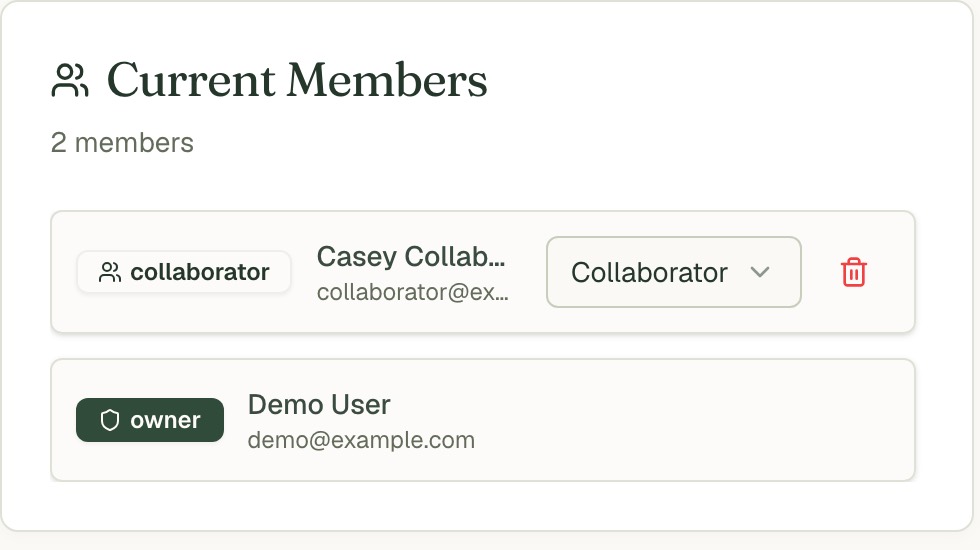
- In Current Members, usa il menu a tendina del ruolo per cambiare il ruolo di qualcuno.
- Usa il cestino per rimuoverlo.
- Il suo accesso finisce subito. Il lavoro che ha aggiunto resta.
Domande frequenti
Posso invitare qualcuno a un solo progetto? Sì. Gli inviti riguardano il progetto selezionato in alto.
Non ha ricevuto l'email. Chiedigli di controllare lo spam, poi usa le frecce per rimandarla.
Posso personalizzare l'email di invito? I proprietari possono modificarla nella pagina Emails, nei workspace che ce l'hanno.