

Condivisione e vetrina
La vetrina è una pagina pubblica che racconta la storia della tua ristrutturazione. Niente è pubblico finché non lo pubblichi.
- Porta il progetto su Public
- Controlla le impostazioni di condivisione (icona a ingranaggio)
- Scegli Publish
Cosa vedono i visitatori
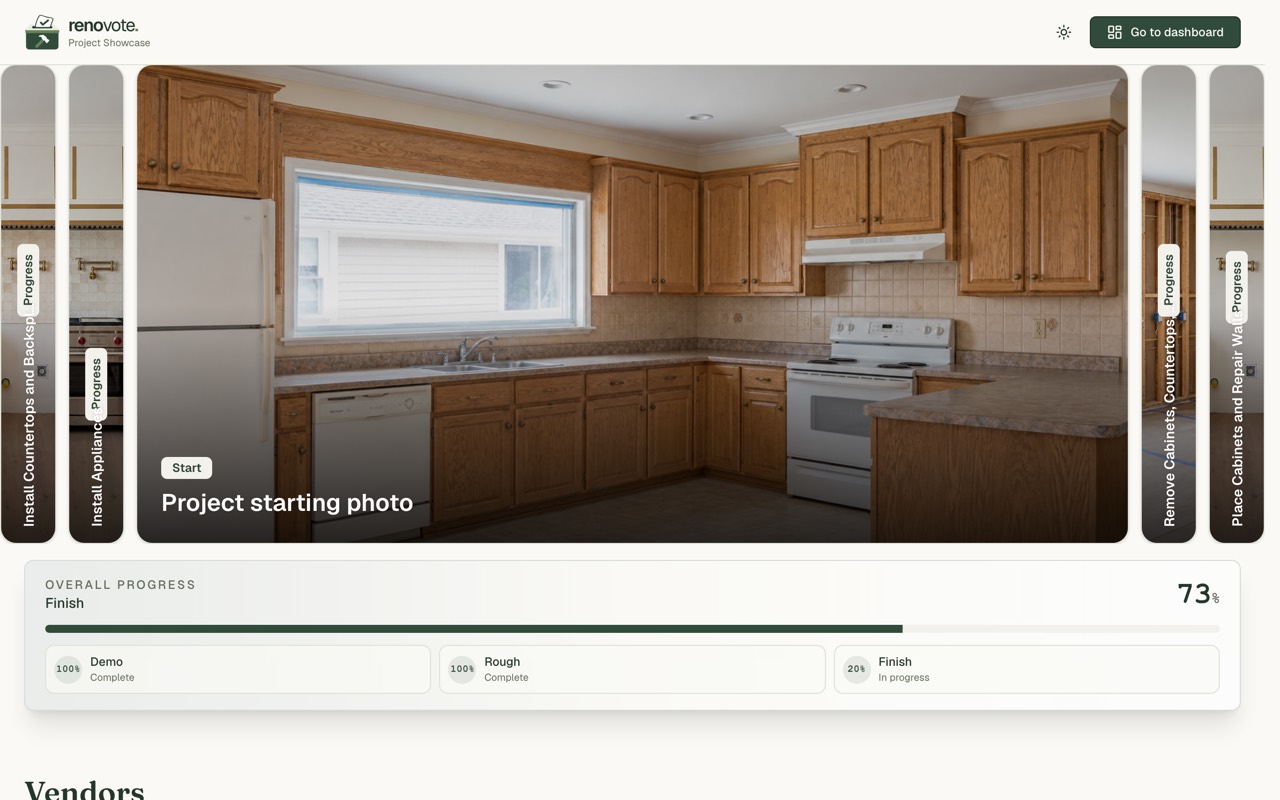
- Un'immagine in alto
- L'avanzamento complessivo per fase
- Fasi, lavori e idee
- Budget, fornitori e planimetria, se li permetti
I visitatori possono leggere e guardare. Non possono votare né modificare.
La barra degli strumenti

Da sinistra a destra:
- Edit showcase: scrivi storie e aggiungi note
- Appunti: scegli quali progetti sono pubblici
- Orologio: cronologia delle versioni
- Ingranaggio: impostazioni di condivisione
- Publish: manda le modifiche online
- Occhio: anteprima del sito pubblico
Passo 1: rendila pubblica
- Apri il progetto in Projects & Phases e portalo su Public.
- Assicurati che sia pubblico anche l'indirizzo, in Profile.
Attenzione: Se uno dei due è privato, non si vede niente al pubblico, nemmeno dopo la pubblicazione.
Passo 2: scegli cosa condividere
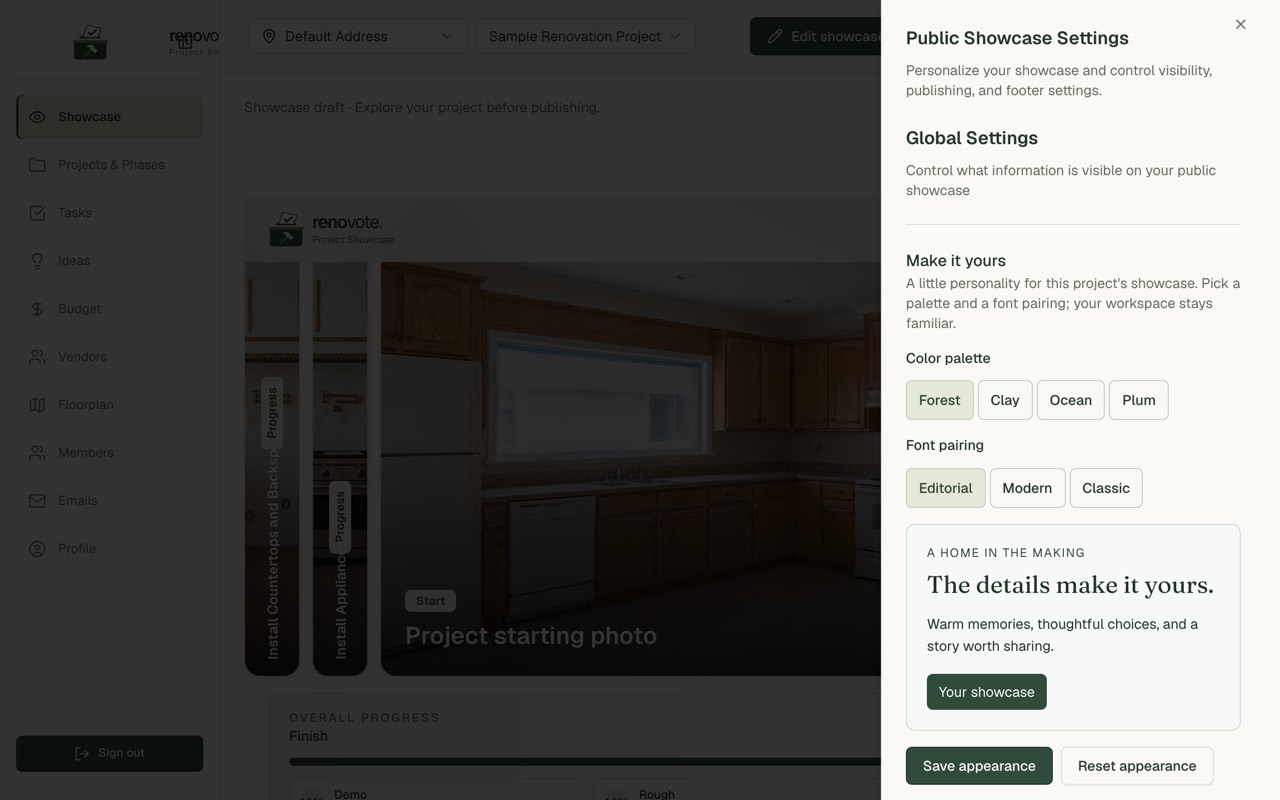
Apri l'ingranaggio. Puoi attivare o disattivare:
- fasi, lavori e idee
- fornitori, planimetria e voci di costo
- prezzi, avanzamento e date
Puoi anche:
- decidere se le nuove voci nascono pubbliche
- aggiungere un piè di pagina con email di contatto, Instagram e Pinterest
- scegliere lo stile dell'immagine in alto: Static image o Gallery
Valori di partenza:
- Attivi: fasi, lavori, idee, planimetria, prezzi, avanzamento, date
- Spenti: fornitori e voci di costo
Cambia una singola voce
Fasi, lavori, idee e fornitori hanno ciascuno i propri interruttori. Usali per mostrare o nascondere solo quella voce, o per seguire l'impostazione globale.
Passo 3: pubblica
- Scegli Publish.
- Controlla l'anteprima.
- Aggiungi una breve nota su cosa è cambiato, se vuoi.
- Scegli Publish Now.
Il pulsante è grigio quando non c'è niente di nuovo da pubblicare.
Consiglio: Vuoi che le modifiche vadano online da sole? Attiva Auto publish nelle impostazioni. È spento per impostazione predefinita.
Racconta la storia
Scegli Edit showcase per:
- scrivere una breve storia sotto un'idea o un lavoro ("Tell the story")
- aggiungere note adesive e trascinarle dove vuoi
- aggiungere un video (un link YouTube o Vimeo, oppure un caricamento) nei piani che lo includono
Ogni nota ha il suo interruttore Show on public showcase, così puoi tenere note private nella tua anteprima.
Scegli Save showcase quando hai finito, poi pubblica.
Torna indietro nel tempo
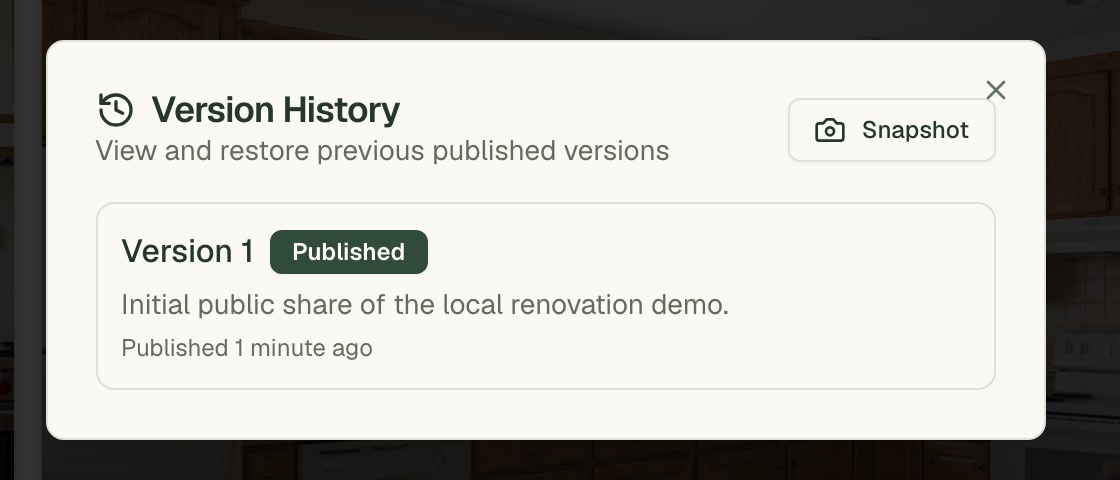
- Apri l'icona dell'orologio.
- Scegli una versione precedente e Restore Version.
- Oppure scegli Snapshot per salvare lo stato attuale.
Rendila tua
I piani Plus e superiori possono scegliere una tavolozza di colori (Forest, Clay, Ocean, Plum), un abbinamento di caratteri (Editorial, Modern, Classic), e aggiungere note e video. Vedi Fatturazione e piani.
Domande frequenti
Perché Publish è grigio? Non hai modifiche da pubblicare.
Ho cambiato qualcosa e la vetrina non si è aggiornata. Scegli Publish, oppure attiva Auto publish.
Vedo una nota sulle commissioni vicino a un prodotto. I link ai prodotti in una vetrina portano una piccola nota che dice che RenoVote può guadagnare una commissione.
Chi può aprire la mia vetrina? Chiunque abbia il link. I progetti pubblici possono comparire anche nella home di RenoVote.