

Lavori
Un lavoro è una singola cosa da fare dentro una fase, come "Togliere i mobili" o "Montare il paraschizzi".
- Tasks > Add Task
- Scegli la fase e imposta lo stato
- Aggiungi foto e costi man mano
Aggiungi un lavoro
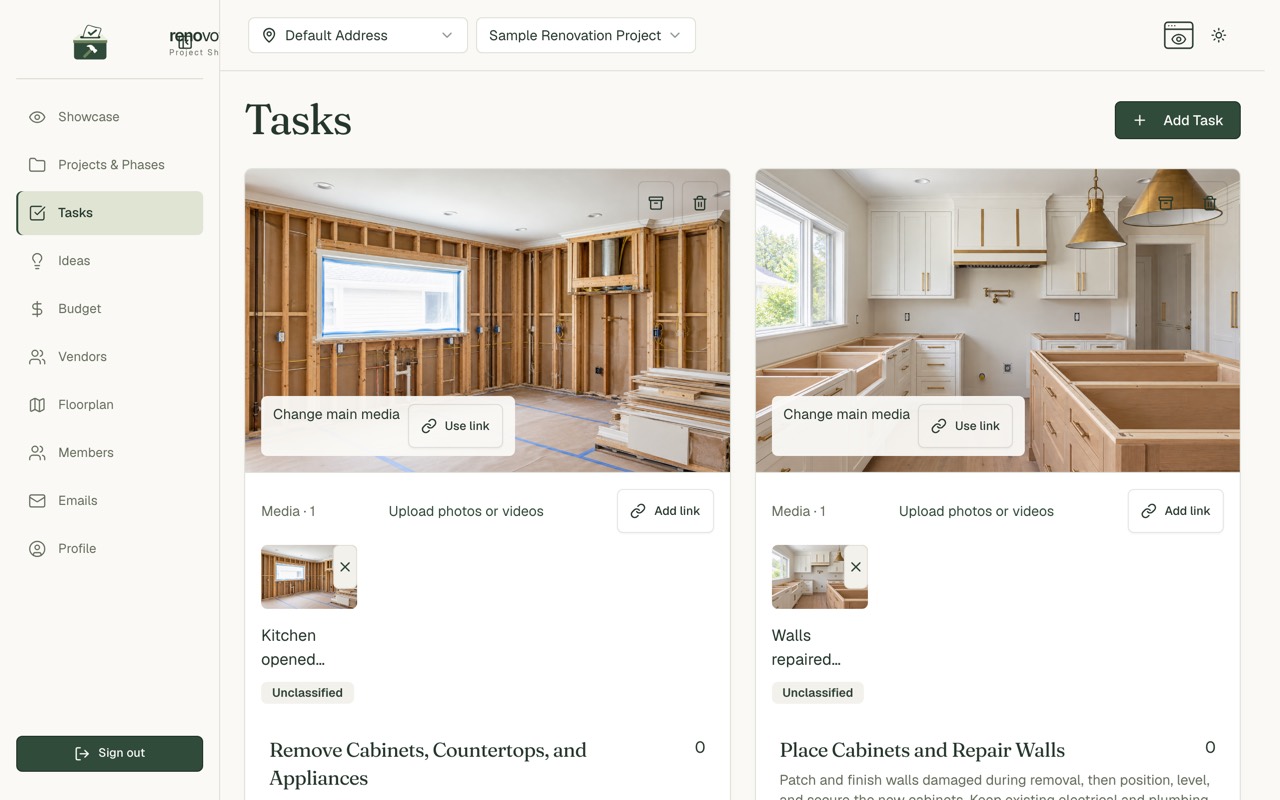
Scegli Add Task e compila:
- Task Name
- Description
- Phase: sceglila prima. Se non ne hai, creale in Progetti.
- Status: Pending, In Progress o Completed
- Start Date e End Date
- Assign to Rooms: facoltativo
- DIY task: spuntalo se fai il lavoro da te
Consiglio: Per un lavoro fai da te, inserisci Estimated DIY savings. Resta sul lavoro così ricordi perché l'hai fatto da te.
Cosa mostra la scheda di un lavoro
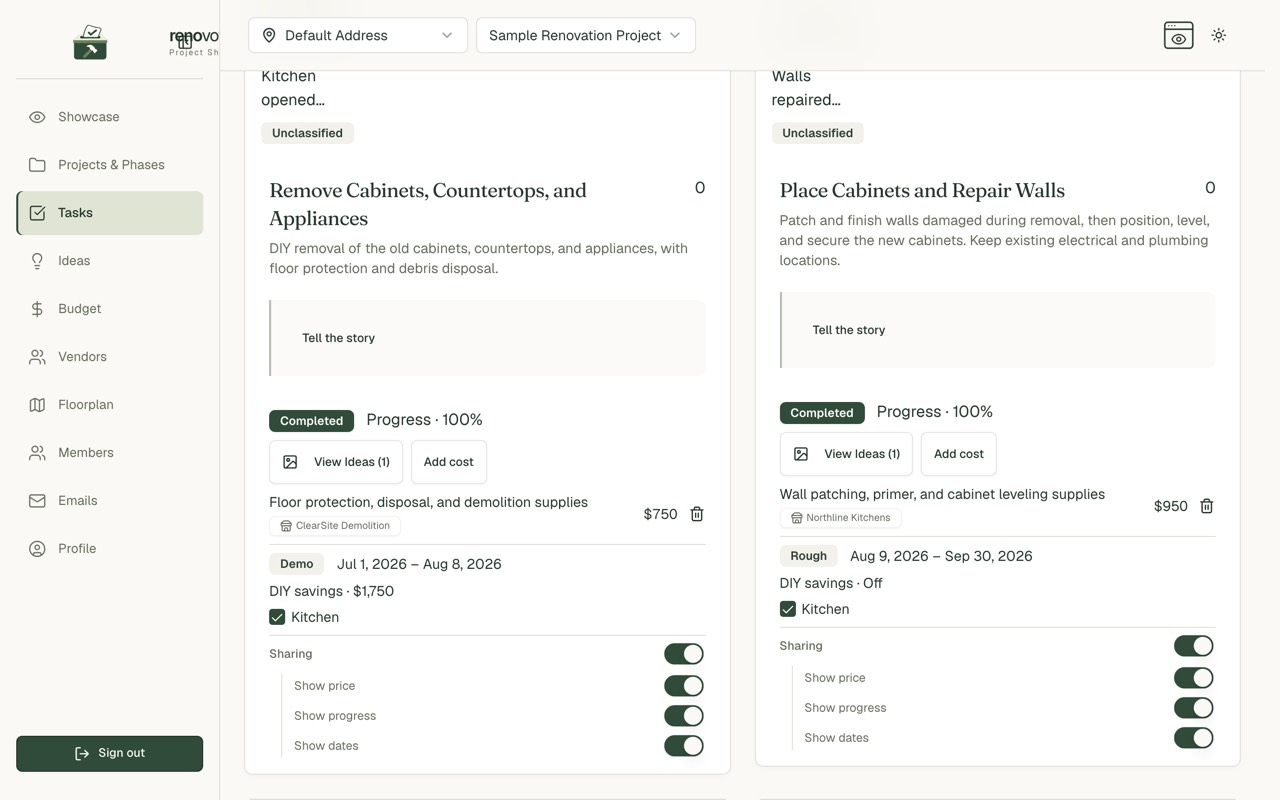
- Stato e avanzamento
- View Ideas: le idee collegate a questo lavoro
- Add cost: i soldi spesi, con il fornitore se vuoi
- Fase, date e risparmio fai da te
- Le stanze
- Gli interruttori Sharing per la vetrina
Foto e video
- Usa Upload photos or videos oppure Add link.
- Segna ognuno come Before, After o Unclassified.
- Aggiungi una didascalia se vuoi.
- Scegline uno come immagine principale con Change main media.
Consiglio: Le foto prima e dopo sono quelle che rendono una vetrina interessante da leggere.
Collega le idee a un lavoro
- Apri View Ideas sul lavoro.
- Aggiungi o togli idee.
- Oppure scegli il lavoro dall'idea stessa. Vedi Idee e voti.
Registra i costi
- Scegli Add cost sul lavoro.
- Inserisci una descrizione e un importo.
- Scegli un fornitore se serve.
- Compare nella pagina Budget.
Domande frequenti
Perché non riesco a modificare un lavoro? Il tuo ruolo potrebbe essere Viewer, oppure il progetto potrebbe essere archiviato. Vedi Membri e ruoli.
Posso eliminare un lavoro? Sì, con l'icona del cestino. Usa l'icona della scatola per archiviarlo invece.